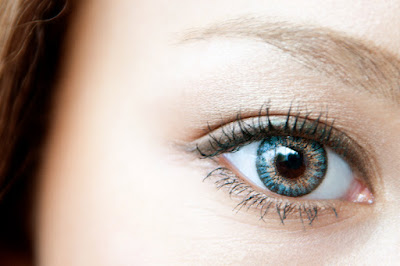
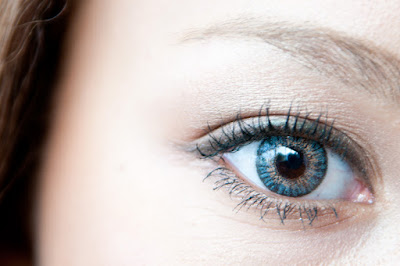
使用したソフトはPhotoshop CS5
(ただし簡単レタッチなので古いバージョンでもElementsでも大丈夫だと思います)
この方法は真正面かほぼ正面から撮った写真限定の方法です。
この写真の右目頭や左目の目尻近くの目ヤニは修復ブラシやコピースタンプツールでは消すのが難しい。
そこで反対側の目を左右反転して合成してやろうというのが今回の作戦です。
このブログの写真のネットへの再アップロードは禁止します。 ダウンロードした写真を壁紙や待ち受け画像に使うことは禁止しません。 どうしてもブログなどで使いたい場合はこのブログのトップ若しくは該当記事へのリンクをお願いします。
2012年3月4日日曜日
2011年10月2日日曜日
X-rite i1 DISPLAY PRO正規版発売
X-rite i1 DISPLAY PROの正規版の発売が決まりましたね。
「意外と安いかな?」
という印象ですがどうでしょうか?
海外から購入するのに比べて確かに価格差はありますが以前のようにほとんど2倍の値段ということもなく保証も受けられるとなるとこちらを買った方が安心です。
もっと早く販売を開始してくれていたらこちらを買っても良かった気がします。
「意外と安いかな?」
という印象ですがどうでしょうか?
海外から購入するのに比べて確かに価格差はありますが以前のようにほとんど2倍の値段ということもなく保証も受けられるとなるとこちらを買った方が安心です。
もっと早く販売を開始してくれていたらこちらを買っても良かった気がします。
2011年9月10日土曜日
X-rite i1 DISPLAY PRO購入
以前利用していた簡易キャリブレーションツールが(おそらくカラーフィルターの劣化で)上手く動かなくなったので今度はちゃんとしたツールが買いたいなと思って
「ColorMunki Photo買おうかな」
「でもプリンターのキャリブレーションはする予定無いから割高だよな」
と悩んでいたところでX-riteからi1 DISPLAY PROとColormunki DISPLAY発表されたので価格が発表されてから最終決断をしようと決めました。
この時点で海外でも価格が出ていませんでした。
ところがいつまでたっても日本での価格が出ない。
そうこうするうちに海外から購入したひとのブログを見かけるようになりAmazonで並行輸入品が出品されるようになってきました。
そこで自分も海外からの購入を決意。
ebayのアカウントを作りその時点で最安値($225)だと思われる業者に発注しました。
実際に支払ったのは日本円で1万8千円を切るくらいで到着まで注文から8営業日(12日)ほどかかりました。
「ColorMunki Photo買おうかな」
「でもプリンターのキャリブレーションはする予定無いから割高だよな」
と悩んでいたところでX-riteからi1 DISPLAY PROとColormunki DISPLAY発表されたので価格が発表されてから最終決断をしようと決めました。
この時点で海外でも価格が出ていませんでした。
ところがいつまでたっても日本での価格が出ない。
そうこうするうちに海外から購入したひとのブログを見かけるようになりAmazonで並行輸入品が出品されるようになってきました。
そこで自分も海外からの購入を決意。
ebayのアカウントを作りその時点で最安値($225)だと思われる業者に発注しました。
実際に支払ったのは日本円で1万8千円を切るくらいで到着まで注文から8営業日(12日)ほどかかりました。
2011年4月10日日曜日
サクラ
カワセミを撮った後はいつもの猫撮りに行ったけど花見の人が多くて猫いませんでした
マイペースな猫はいつもの場所にいたけど(笑)
という訳で早々に撮影ターゲットを桜に切り替えて撮ってきました。

桜 posted by (C)furoneko

桜 posted by (C)furoneko
マイペースな猫はいつもの場所にいたけど(笑)
という訳で早々に撮影ターゲットを桜に切り替えて撮ってきました。
桜 posted by (C)furoneko
2011年2月13日日曜日
フォトレタッチ
フォトレタッチのチュートリアルを参考に写真のレタッチをしてみました

元画像↓

レタッチの内容は
・全体の色補正(レベル補正使用)
・肌の凹凸、しわの低減(スポット修復ブラシツール、コピースタンプツール使用)
・肌色のくすみを部分的に修正(レベル補正使用マスクあり)
・白目の充血を目立たなく(スポット修復ブラシツール、コピースタンプツール使用)
・余分なマスカラの除去(スポット修復ブラシツール、コピースタンプツール使用)
・白目の色が濁った部分を白く補正(濁りの色に合わせてレベル補正使用マスクあり×2)
・眉毛のそり跡を消したり毛を足したり(スポット修復ブラシツール、コピースタンプツール使用)
・虹彩の明るさを調整して瞳の印象を強く(明るさ・コントラスト使用マスクあり)
これに加えてまつ毛を書き込んだり、肌の上にメイクを足したり、自然に見えるペイントを施したりする技術が欲しいですね
この程度のレタッチでも結構な手間なので仕事でやるとしたらかなり高額な報酬が無いと割に合わない感じですね
今回の写真は写真素材 足成【フリーフォト、無料写真素材サイト】の写真を利用させていただきました。
使用ソフトはPhotoshop CS5ですが、使ったツールはPhotoshop Elementsにあるものだけだと思います

元画像↓

レタッチの内容は
・全体の色補正(レベル補正使用)
・肌の凹凸、しわの低減(スポット修復ブラシツール、コピースタンプツール使用)
・肌色のくすみを部分的に修正(レベル補正使用マスクあり)
・白目の充血を目立たなく(スポット修復ブラシツール、コピースタンプツール使用)
・余分なマスカラの除去(スポット修復ブラシツール、コピースタンプツール使用)
・白目の色が濁った部分を白く補正(濁りの色に合わせてレベル補正使用マスクあり×2)
・眉毛のそり跡を消したり毛を足したり(スポット修復ブラシツール、コピースタンプツール使用)
・虹彩の明るさを調整して瞳の印象を強く(明るさ・コントラスト使用マスクあり)
これに加えてまつ毛を書き込んだり、肌の上にメイクを足したり、自然に見えるペイントを施したりする技術が欲しいですね
この程度のレタッチでも結構な手間なので仕事でやるとしたらかなり高額な報酬が無いと割に合わない感じですね
今回の写真は写真素材 足成【フリーフォト、無料写真素材サイト】の写真を利用させていただきました。
使用ソフトはPhotoshop CS5ですが、使ったツールはPhotoshop Elementsにあるものだけだと思います
2011年1月5日水曜日
簡単レタッチ:陰影のコントロール
2009年11月25日水曜日
広島ドリミネーション
前回の写真の出来が気に入らなかったので撮り直してきた。
技法的には絞りを絞り込むことで電球(LED)に光芒を発生させている。光芒は期待したほど大きくは出なかったが見たままより電球が大きく写るので幻想的な雰囲気が増したはず。
カボチャの馬車とメリーゴーランド。
同じように絞り込んで撮影。
2009年9月9日水曜日
ミニチュア風写真
半自動で簡単にミニチュア風にります。
そこで半自動のソフトでは出来ないようなミニチュア風写真を作ってみようとして作ったのがこれ(下)。

2009年3月7日土曜日
ColorCanvas
iPhone 3GにColorCanvasというアプリがリリースされました。
PhotoShareと同じ会社のアプリで有料のPhotoCanvasという有料ソフトのニューバージョンの一機能を抜き出して無料で公開した一種の体験版ソフトですね。
機能的にはiPhoneの中の写真(アプリの中での撮影も可能)を取り込むと白黒に変換されて、それを指でなぞると元の色が復活するというもの。
加工した画像はそのままインターネットで共有することが出来ます。
という訳で下の画像を加工して共有してみました。

そうしたらiTunes ストアのサンプルとして採用されました!
PhotoShareと同じ会社のアプリで有料のPhotoCanvasという有料ソフトのニューバージョンの一機能を抜き出して無料で公開した一種の体験版ソフトですね。
機能的にはiPhoneの中の写真(アプリの中での撮影も可能)を取り込むと白黒に変換されて、それを指でなぞると元の色が復活するというもの。
加工した画像はそのままインターネットで共有することが出来ます。
という訳で下の画像を加工して共有してみました。

そうしたらiTunes ストアのサンプルとして採用されました!
2009年1月21日水曜日
簡単レタッチ:目ヂカラUP
ペットの気に入った写真が撮れたときにちょっと一工夫して目ヂカラをアップさせる方法を紹介します。
使ったのはフォトショップCS3ですが、エレメンツでも出来ると思います。
目に光が入っていると生き生きとして見えるのでそういう写真を選んでみました。
下が、レタッチ済みの写真です。

下が元の写真です。
ここから加工を始めます。

まずは、目を明るくします。
瞳の部分を選択します。
今回使用したのは「クイック選択ツール」ですが、「投げ縄ツール」でもかまいません。
正確に選択する必要もありません。

選択した部分を「明るさ・コントラスト」で明るくしたのが下の写真です。
効果が不自然に感じられるので、選択範囲を調整してから「明るさ・コントラスト」をやり直しましょう。

調整した選択範囲は下のような感じです。
選択範囲をぼかすので元の選択範囲が正確である必要はありません。

さっきと同じように「明るさ・コントラスト」で瞳を明るくします。
周りも少し明るくなりますが、自然な感じ明るくなったと思います。

次に目にシャープネスをかけます。
目の部分を「投げ縄ツール」で適当に選択します。

「スマートシャープ」でシャープネスをかけます。
目元が不自然ですね(笑)
グラビアアイドルの写真でこんな不自然な目になっていることがありまので、見つけたときは笑ってあげましょう。

明るさを調整したときのように選択範囲を調整してやり直します。
調整した後の選択範囲は下のような感じです。

さっきと同じように「スマートシャープ」でシャープネスをかけて完成です。

説明のために調整を強めにしています。
実際にやるときは、丁度良いと思ったところから効果をちょっと弱くしておく方が自然な仕上がりになると思います。
子供や、女性の写真にも応用できると思います。
古いフォトショップの「明るさ・コントラスト」は今回の補正には使えません。
代わりにレベル補正や(エレメンツにはない機能ですが)トーンカーブで明るさとコントラストを調整しましょう。
以上、超簡単手抜きレタッチでした。
使ったのはフォトショップCS3ですが、エレメンツでも出来ると思います。
目に光が入っていると生き生きとして見えるのでそういう写真を選んでみました。
下が、レタッチ済みの写真です。

下が元の写真です。
ここから加工を始めます。

まずは、目を明るくします。
瞳の部分を選択します。
今回使用したのは「クイック選択ツール」ですが、「投げ縄ツール」でもかまいません。
正確に選択する必要もありません。

選択した部分を「明るさ・コントラスト」で明るくしたのが下の写真です。
効果が不自然に感じられるので、選択範囲を調整してから「明るさ・コントラスト」をやり直しましょう。

調整した選択範囲は下のような感じです。
選択範囲をぼかすので元の選択範囲が正確である必要はありません。

さっきと同じように「明るさ・コントラスト」で瞳を明るくします。
周りも少し明るくなりますが、自然な感じ明るくなったと思います。

次に目にシャープネスをかけます。
目の部分を「投げ縄ツール」で適当に選択します。

「スマートシャープ」でシャープネスをかけます。
目元が不自然ですね(笑)
グラビアアイドルの写真でこんな不自然な目になっていることがありまので、見つけたときは笑ってあげましょう。

明るさを調整したときのように選択範囲を調整してやり直します。
調整した後の選択範囲は下のような感じです。

さっきと同じように「スマートシャープ」でシャープネスをかけて完成です。

説明のために調整を強めにしています。
実際にやるときは、丁度良いと思ったところから効果をちょっと弱くしておく方が自然な仕上がりになると思います。
子供や、女性の写真にも応用できると思います。
古いフォトショップの「明るさ・コントラスト」は今回の補正には使えません。
代わりにレベル補正や(エレメンツにはない機能ですが)トーンカーブで明るさとコントラストを調整しましょう。
以上、超簡単手抜きレタッチでした。
登録:
投稿 (Atom)