2011年2月13日日曜日

フォトレタッチ

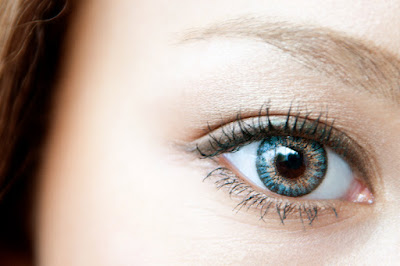
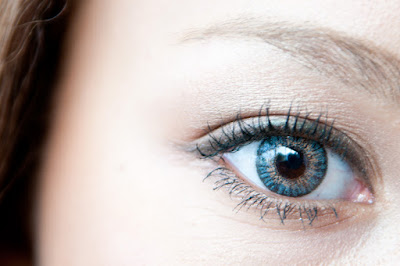
フォトレタッチのチュートリアルを参考に写真のレタッチをしてみました

元画像↓

レタッチの内容は
・全体の色補正(レベル補正使用)
・肌の凹凸、しわの低減(スポット修復ブラシツール、コピースタンプツール使用)
・肌色のくすみを部分的に修正(レベル補正使用マスクあり)
・白目の充血を目立たなく(スポット修復ブラシツール、コピースタンプツール使用)
・余分なマスカラの除去(スポット修復ブラシツール、コピースタンプツール使用)
・白目の色が濁った部分を白く補正(濁りの色に合わせてレベル補正使用マスクあり×2)
・眉毛のそり跡を消したり毛を足したり(スポット修復ブラシツール、コピースタンプツール使用)
・虹彩の明るさを調整して瞳の印象を強く(明るさ・コントラスト使用マスクあり)

これに加えてまつ毛を書き込んだり、肌の上にメイクを足したり、自然に見えるペイントを施したりする技術が欲しいですね

この程度のレタッチでも結構な手間なので仕事でやるとしたらかなり高額な報酬が無いと割に合わない感じですね


今回の写真は写真素材 足成【フリーフォト、無料写真素材サイト】の写真を利用させていただきました。

使用ソフトはPhotoshop CS5ですが、使ったツールはPhotoshop Elementsにあるものだけだと思います

2011年2月9日水曜日

備忘録:Mac OS X v10.6:32 ビットまたは 64 ビットカーネルで起動する

Mac OS X v10.6:32 ビットまたは 64 ビットカーネルで起動する:
次のいずれかの方法を使用できます。

方法 1:起動時のキーの組み合わせ (その起動のみ)

Mac がデフォルトで 32 ビットカーネルを使っていても、64 ビットカーネルを サポート している場合、起動中に 6 および 4 キーを押し続けることで、64 ビットカーネルで起動することができます。
Mac が デフォルト で 64 ビットカーネルを使っている場合、起動中に 3 および 2 キーを押し続けることで、32 ビットカーネルで起動することができます。
再起動すると、Mac はデフォルトのカーネルに戻ります。


方法 2: ディスク上での設定 (永続的)

現在の起動ディスクで 64 ビットカーネルを選択するには、「ターミナル」で次のコマンドを使います。

sudo systemsetup -setkernelbootarchitecture x86_64

現在の起動ディスクで 32 ビットカーネルを選択するには、「ターミナル」で次のコマンドを使います。

sudo systemsetup -setkernelbootarchitecture i386

注意:この設定は /ライブラリ/Preferences/SystemConfiguration/com.apple.Boot.plist ファイルに保存されており、このディスクから起動するたびに有効になります。その他のディスクから起動した場合、そのディスクでの設定、またはハードウェアのデフォルトが有効になります。

追加情報
起動時に押されたキー (上記の方法 1 の 3-2 または 6-4 など) は、com.apple.Boot.plist での設定 (上記の設定 2) より優先されます。
注意:Mac で 64 ビットカーネルが使えるかどうか判断する 方法を参照して、どちらのカーネルがデフォルトで使われているか確認してください。

2011年1月5日水曜日

簡単レタッチ:陰影のコントロール

完成
前提条件:
RAWで撮影した写真
使用したソフトはPhotoshop CS5
(ただし簡単レタッチなので古いバージョンでもElementsでも大丈夫だと思います)

それでは始めましょう

下のように画面全体のバランスを考えて明るさを調整すると被写体の顔が暗い場合があります
現像時に暗い部分を明るくするパラメータが有ったり現像後に同じような処理をする機能が有ったりしますが不自然な仕上がりになることも多いです
元画像

2010年11月21日日曜日

コゲラ

猫を撮りに行ったら頭上からコココココと音がするので見上げたら小鳥が木の枝を突いていた。
多分コゲラだと思う。
枝が多いのと光の向きが悪いのでピントが合わせられない。
コゲラ

2010年11月16日火曜日

ストックフォト その後

三月にストックフォトを始めたというエントリーを書いたのですがその後のことを書きたいと思います。

TAGSTOCKは今年の四月にグランドオープンしたストックフォトのサイトですが現時点まで200枚以上の写真が販売されてますが売り上げはゼロです。
ちなみに写真を販売するのに一枚一枚審査されますが自分の場合の採用率は8割程度です。

TAGSTOCKではプレオープンから参加してストックフォトになれて採用率も安定してきた5月からはFotoliaという別のサイトにも登録してみました。

Fotoliaは採用基準が厳しくてバシバシ落とされます。
こちらの採用率は2割程度で落とされる理由は「すでに類似した高品質な作品が多数存在するため」が多いですが「品質」や「技術的問題」で落とされることもあります。
「品質」や「技術的問題」で連続して落とされると凹みます。
現在58枚の写真が販売中です。
Fotoliaは海外のサイトなので採用された写真は日本以外でも販売されます。
そのせいかこちらでは現在までに12枚売れました。
ただし、手数料の累積が支払い条件に不到達のため収入にはなっていません。

加えて四日前からはShutterstockに登録しました。
こちらのサイトは販売側は日本語化されていますがクリエーター登録側が日本語化されていません。(TAGSTOCKは日本のサイトでFotoliaは海外サイトですが日本語に完全対応している)

何故Shutterstockを選んだかと言えば採用されたら売れる確率が高い(ただし単価は安い)らしいのです。
Shutterstockでクリエーターに採用されるにはまず10枚の写真を提出して7枚以上が合格する必要があるのですが、この審査がメチャクチャ厳しいらしいです。
僕が情報収集に見ているストックフォトのクリエーター(僕よりも写真が上手い人たちです)のブログでも審査に落ちたとか二度目で合格したとか書いてあります。
そんな厳しい審査に通る自信は無かったのですがFotoliaで販売実績のある5枚+良さげな写真5枚を選んでチャレンジしてみました。
結果は予想外の9枚合格でした。

しかも合格に気が付いたときには既に1枚が売れてました!

昨日までの三日間ですでに4枚売れています。
とりあえずFotoliaで採用されている写真を審査に提出して販売点数を増やすように努力してみようと思います。

今回の報告はこんなところです。


Shutterstockで販売中の写真


2010年11月8日月曜日

森恵 in フードフェスタ (他の写真)

森恵ちゃん
森恵ちゃん
森恵ちゃん

Kimiアマゾンで森恵の他の商品を買う

2010年10月31日日曜日